
一、产品介绍
1、概述
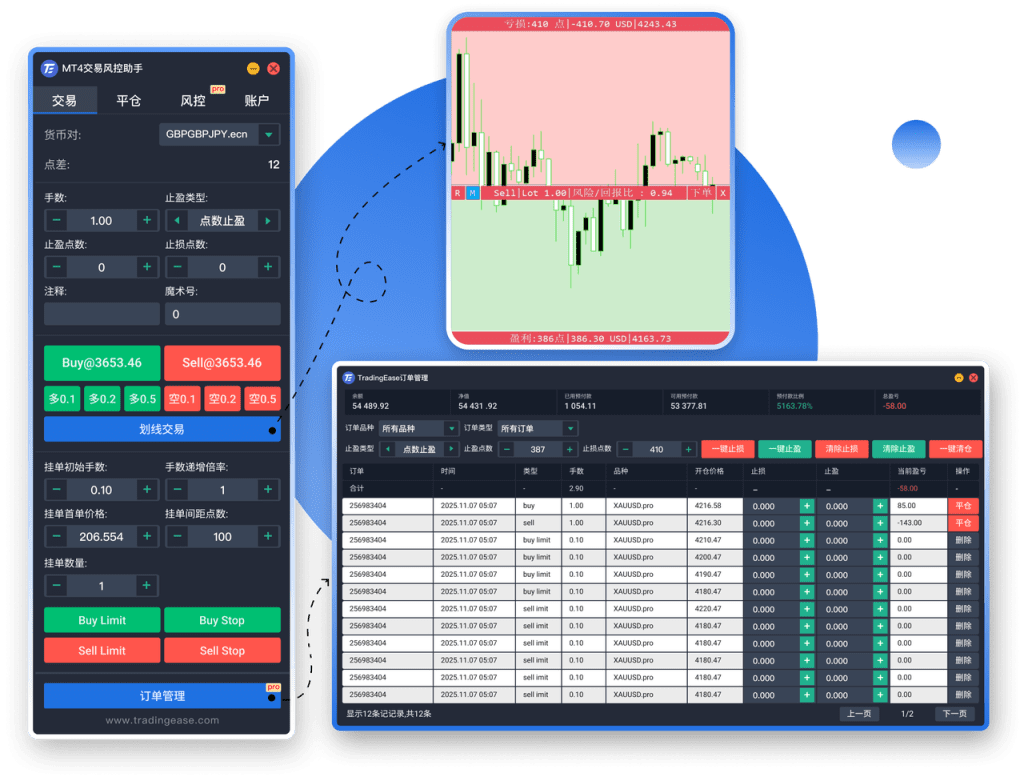
MT4风控交易助手是一款专为 MetaTrader 4平台设计的专业交易风控助手,是你的得力“交易副驾驶”。它集成了快捷交易、分类平仓、风险管理、账户管理、订单管理、订单统计等多项核心功能,为外汇交易者提供全方位的交易支持和决策辅助。无论您是专业交易员还是交易新手,MT4风控交易助手都能帮助您更好地理解市场、管理风险、优化交易策略,提升交易效率和成功率。
2、核心功能模块
- 快捷交易:图表切换、丰富的交易参数便捷设置,快捷指定手数一键下单、划线交易,批量挂单
- 分类平仓:比例平仓、批量平仓指定类型和品种订单,快捷删除挂单、清除止盈止损,按比例先平再反向开仓
- 风险管理:一键开启全局风控,按需接管指定订单,自动清仓、自动锁仓、设置止盈止损计划,自动移动止损以及自动利润保护
- 可视化批量订单管理:一键批量设定和清除止盈止损、一键清仓、订单快捷可视化设置止盈止损及平仓,支持订单筛选和分页管理
- 持仓统计:清晰展示账户资金情况,分类汇总订单的品种数、单数、手数、盈亏以及收益率,按品种统计多空单数、多空手数、盈亏以及浮亏比例
- 账户信息展示:清晰汇总展示账户的属性、品种属性以及账户的历史交易统计分析
3、产品优势
二、使用说明
1. 交易模块
1.1、市价单下单

1.2、快捷手数下单:

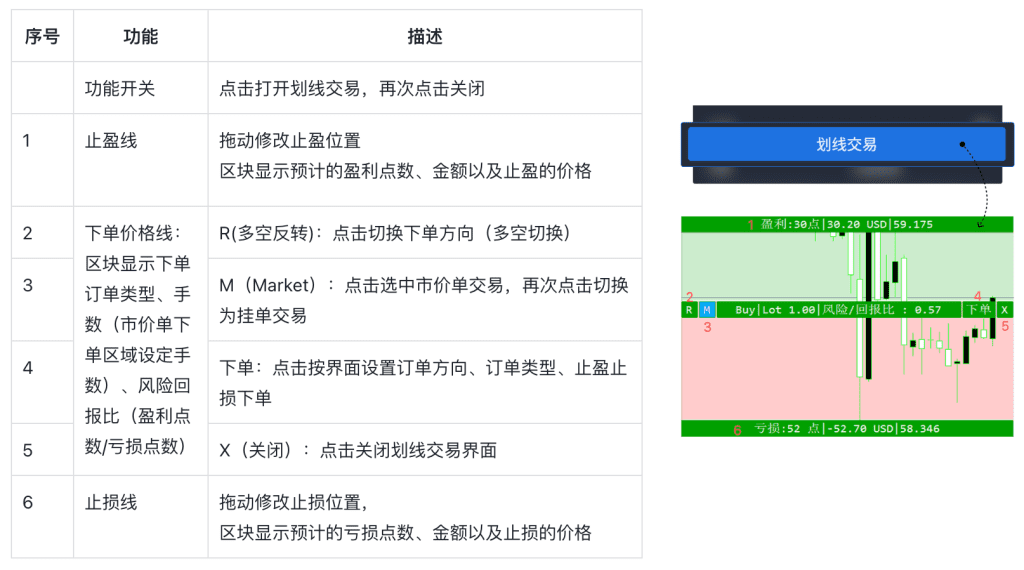
1.3、划线交易:
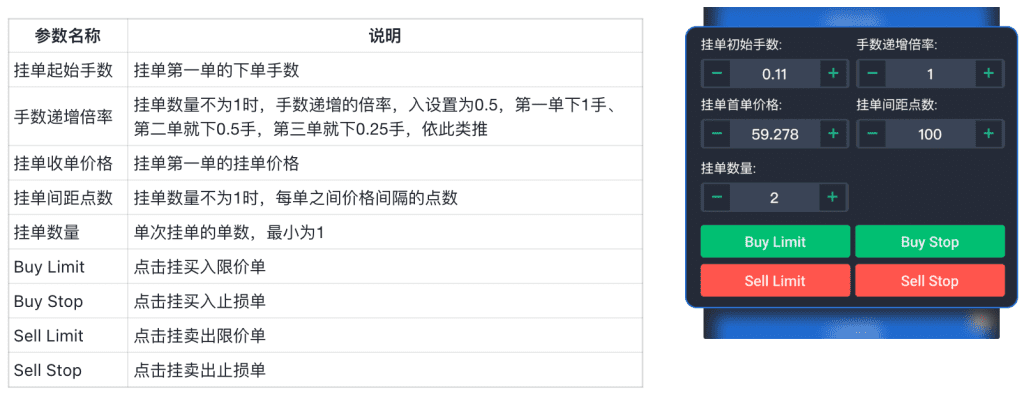
1.4、挂单交易:
2. 平仓模块
2.1、订单筛选:
- 支持按品种(下单列表展示持仓订单的品种列表)和魔术号(下单列表展示持仓订单的魔术号列表)筛选,可设置其中一个参数也可以两个参数同时设置,如两个参数同时设置平仓模块处理同时满足这个两个筛选条件的订单

2.2、平空开多:
- 输入框可设置开仓多单的倍数,点击加减可调整倍数,
- 点击”平空开”按钮:平仓符合条件的品种的空(Sell)订单,并新开按设定倍数计算手数的多单
- 如果满足筛选条件的持仓空头订单涉及多个品种,系统将按品种分开计算手数新开多单
- 开多手数计算逻辑:如果平仓的空单手数为1手,倍率设置1.9倍,则平仓后开1.9手的多单

2.3、平多开空:
- 输入框可设置开仓空单的倍数,点击加减可调整倍数
- 点击”平多开”按钮:平仓符合条件的品种的多(Buy)订单,并新开按设定倍数计算手数的空单
- 如果满足筛选条件的持仓多头订单涉及多个品种,系统将按品种分开计算手数新开空单
- 开空手数计算逻辑:如果平仓的多单手数为1手,倍率设置1.3倍,则平仓后开1.3手的空单

2.4、分类平仓:
仅操作满足筛选条件的订单

2.5、挂单删除:
仅操作满足筛选条件的订单
- 点击右上角绿色箭头可以设置显示和隐藏挂单操作区域
- 删BuyStop:删除全部BuyStop订单
- 删BuyLimit:删除全部BuyLimit订单
- 删SellStop:删除全部SellStop订单
- 删SellLimit:删除全部SellLimit订单
- 删除挂单:删除全部挂单

2.6、止盈止损清除:
仅操作满足筛选条件的订单
- 点击右上角绿色箭头可以设置显示和隐藏止盈止损操作区域
- 清Buy止盈:清除Buy(多)订单的止盈
- 清Buy止损:清除Buy(多)订单的止损
- 清Sell止盈:清除Sell(空)订单的止盈
- 清Sell止损:清除Sell(空)订单的止损

3.风控模块
Pro专用,可以 联系客服获取免费的Pro验证码
3.1、风控全局设置:
- 风控总开关:全局风控开关,点击可以切换打开ON和关闭OFF,打开状态风控模块的所有设置才会正常运转,关闭状态所有风控设置全部失效
- 风控接管订单范围:点击可以切换订单接管范围,默认接管当前图表窗口品种的订单,选中全部订单风控模块接管账户全的持仓订单
- 风控监控执行顺序:自动清仓>自动锁仓>自动移动止损>自动利润保护>计划平仓

3.2、计划平仓:
- 平仓手数和条件计算方式
- 手数计算选项说明:
- Lot:固定手数,按设定的数值作为手数平仓符合条件的订单
- Lot%:订单原始下单手数的百分比,按设定的百分比*订单的开仓手数计算的手数平仓符合条件的订单
- 条件选项说明:
- Points:指定点数,订单运行大于等于设置点数时,符合条件的订单平仓设定的手数
- 手数计算选项说明:
举例说明:
假设手数计算类型为Lot,条件计算设定为Points,止盈计划开关为ON(打开) TP1设置Lot为0.1手,Points设置为100 当订单价格运行到盈利100点时符合条件的订单平仓0.1手

- Price:指定价格,订单运行大于等于设置价格时,符合条件的订单平仓设定的手数
举例说明:
假设手数计算类型为Lot,条件计算设定为Price,止盈计划开关为ON(打开) TP1设置Lot为0.1手,Price设置为4300 当订单价格运行到盈利4300时符合条件的订单平仓0.1手

- RR:风险回报倍数,订单价格运行大于等于设定倍数的订单止损距离时,符合条件的订单平仓设定的手数。
举例说明:
假设订单止损为100点,手数计算类型为Lot,条件计算设定为RR,止盈计划开关为ON(打开)) TP1设置Lot为0.1手,RR倍数设置为1倍, 当订单价格运行到盈利:RR倍数1*止损100点=100点时符合条件的订单平仓0.1手

- %Price:订单开仓价格的百分比
举例说明:
假设订单开仓价格为4000,手数计算类型为Lot,条件计算设定为%Price,止盈计划开关为ON(打开)) TP1设置Lot为0.1手,价格百分比设置为20, 当订单价格运行到:开仓价格4000+开仓价格4000*价格百分比20%=4200价格时符合条件的订单平仓0.1手
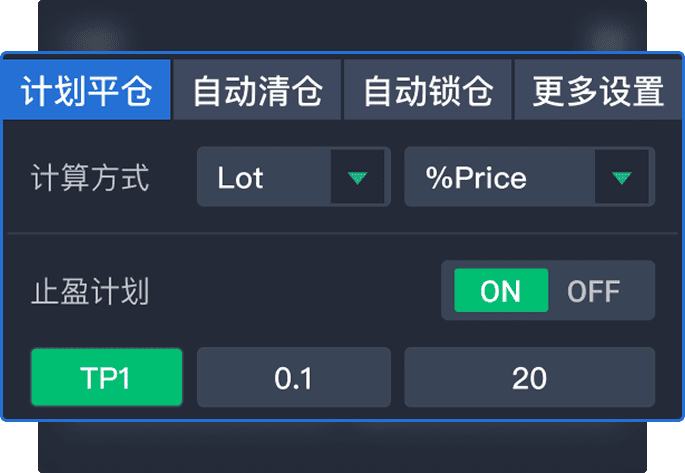
- %Tp/Sl:止盈止损的百分比,止盈计划优先获取订单的止盈价格,没有止盈获取止损价格,,止损计划相反,先获取订单的止损价格,没有止损获取止盈价格。如果订单的止盈止损都未设置,该订单不处理计划平仓
举例说明:
假设订单止盈为100点,手数计算类型为Lot,条件计算设定为%Tp/Sl,止盈计划开关为ON(打开)) TP1设置Lot为0.1手,%Tp/Sl设置为20, 当订单价格运行到盈利:%Tp/Sl百分比20%*止盈100点=20点时符合条件的订单平仓0.1手

- Auto:订单有止盈或者止损算法同%Tp/Sl,没有止赢止损算法同%Price,但是条件的百分比时分别根据TP或者SL按钮开关打开的个数计算的
举例说明:
假设订单止盈为100点。止损也为100点,手数计算类型为Lot,条件计算设定为%Tp/Sl,止盈计划开关为ON(打开)) 止盈计划: 5个TP的按钮打开为绿色状态,止盈的100点将会除以5(TP按钮状态为打开的个数)=20点,然后按照顺序逐个TP的条件增加20点,最终执行如下:
订单盈利20点时平仓0.1手
订单盈利40点时平仓0.2手
依此类推,订单盈利100点平仓0.5手
止损计划:
3个SL的按钮状态为绿色状态,止损的100点将会除以3(SL按钮状态为打开的个数)=33点,然后按照顺序逐个SL的条件增加33点,最终执行如下:
订单亏损33点时平仓0.1手
订单亏损66点时平仓0.2手
依此类推,订单盈利100点平仓0.3手
假如订单没有设置止盈和止损手数计算类型为Lot,条件计算设定为%Tp/Sl,止盈计划开关为ON(打开))
条件计算方式为订单的开仓价格/TP或者SL打开的个数=价格间隔,然后逐个TP/SL增加价格间隔平仓指定的手数

3.3、自动清仓:

- 盈利指定金额全平:如图所示按钮状态为ON绿色点亮状态,账户盈利超过100美金全平所有订单

- 盈利指定比例全平:如图所示按钮状态为ON绿色点亮状态,账户盈利比例(盈利金额/账户余额)超过10%全平所有订单

- 亏损指定金额全平:如图所示按钮状态为ON绿色点亮状态,账户亏损超过200美金全平所有订单

- 亏损指定比例全平:如图所示按钮状态为ON绿色点亮状态,账户亏损比例(亏损金额/账户余额)超过10%全平所有订单

- 定时全平:如图所示按钮状态为ON绿色点亮状态,GMT时间15:30账全平所有订单

时间基准可以调整:点击基准时间显示卡片可以切换,基准时间包括:GMT时间、平台时间(当前登录Login帐号的平台时间)和本地时间(机器时间)
3.4、自动锁仓:

- 盈利指定金额全平:如图所示按钮状态为ON绿色点亮状态,账户盈利超过100美金按品种锁仓

- 盈利指定比例全平:如图所示按钮状态为ON绿色点亮状态,账户盈利比例(盈利金额/账户余额)超过10%按品种锁仓

- 亏损指定金额全平:如图所示按钮状态为ON绿色点亮状态,账户亏损超过200美金按品种锁仓

- 亏损指定比例全平:如图所示按钮状态为ON绿色点亮状态,账户亏损比例(亏损金额/账户余额)超过10%按品种锁仓

- 自动锁仓-对锁:如图所示按钮状态为ON绿色点亮状态,账户盈利超过500美金按品种锁仓

3.5、更多设置:

- 自动移动止损
- 自动移动止损开关:按钮状态如图所示ON显示绿色点亮状态为打开,反之为关闭

- 统计方式:统计方式确定计算自动移动止损的基数的方法和维度,点击左右箭头和标签可以切换统计方式,统计方式包括:单笔均价(单个品种所有持仓订单的均价)、订单价格(单个持仓订单的开仓价格)

- 启动点数:当前价格运行距离订单开仓价格或者单品种均价的点数大于设置的数值时,开始启动移动止损

- 跟随现价点数:达到启动点数后,设定移动止损的价格距离当前价格的点数

- 自动利润保护
- 自动利润保护开关:按钮状态如图所示ON显示绿色点亮状态为打开,反之为关闭

- 统计方式:统计方式确定计算自动利润保护启动金额的计算基数的方法和维度,点击左右箭头和标签可以切换统计方式,统计方式包括:单笔盈亏(单个品种所有持仓订单的盈利金额)、订单盈亏(单个持仓订单的盈利金额)、账户盈亏(账户的持仓盈利金额)

- 启动金额:当订单/品种/账户盈利金额大于设置的数值时,开始启动利润保护

- 回撤容错:达到启动自动利润保护金额后,如果盈利回撤设定的金额时,平仓已经启动利润保护的订单/品种/账户的订单

- 举例说明
如果启动金额的设置的1000美金,回撤容错设置100USD
1、如果盈利金额达到启动金额100USD后一直在回撤,当订单/品种/账户的盈利金额=启动金额1000USD-回撤容错100USD=900USD时平仓符合条件的订单。
2、如果盈利金额达到启动金额后持续像有利方向运行,最大盈利金额到达2000USD后开始回撤,当订单/品种/账户的盈利金额=最大盈利金额2000USD-回撤容错100USD=1900USD时平仓符合条件的订单。
4.账户模块
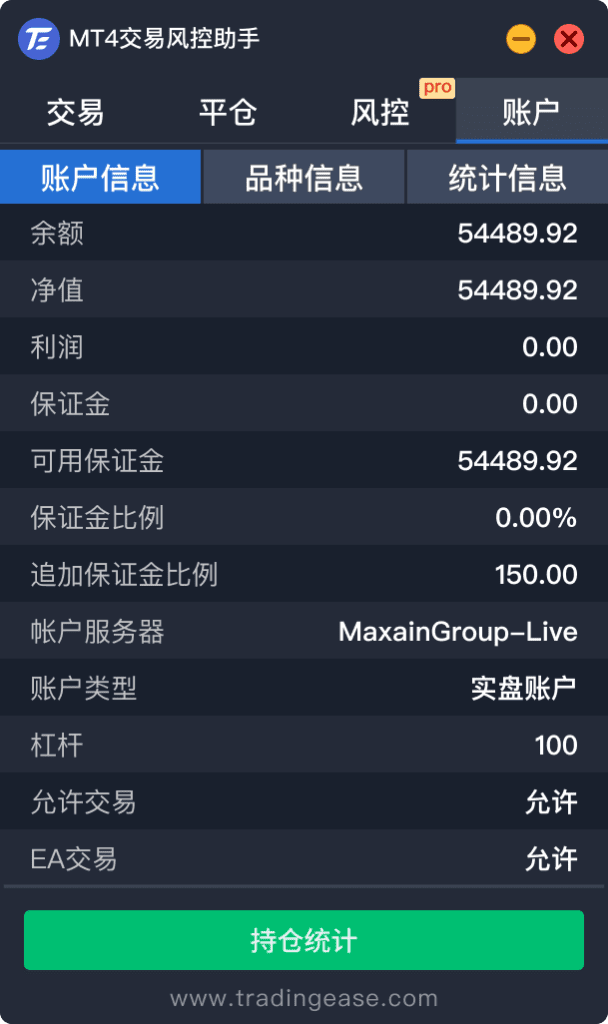
4.1、账户信息:
显示当前登录账户的基本信息、资金信息以及保证金信息,实时更新
4.2、品种信息:
显示当前图表窗口的品种的基本信息

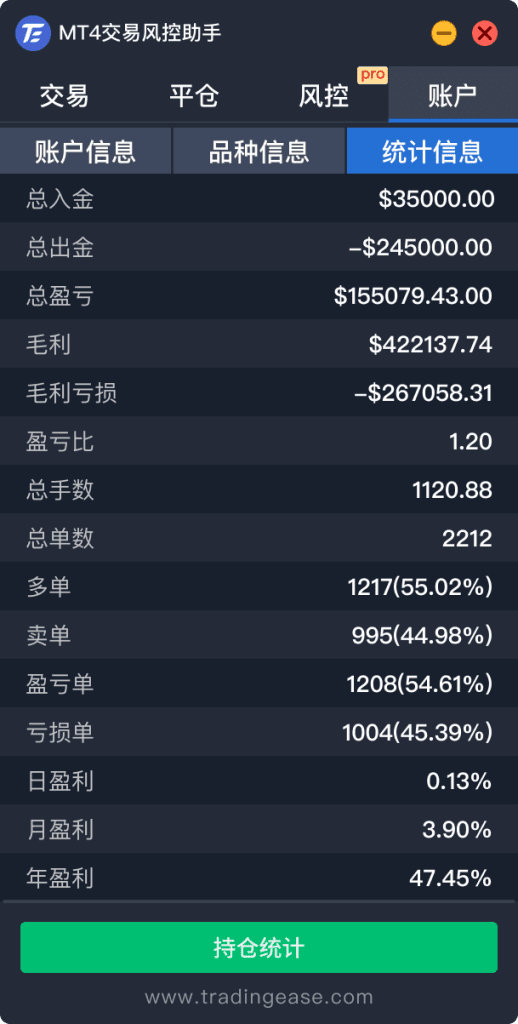
4.3、统计信息:
统计当前账户历史订单的统计信息,包括出入金、盈利、订单以及不同时间区间的收益率
5.订单管理
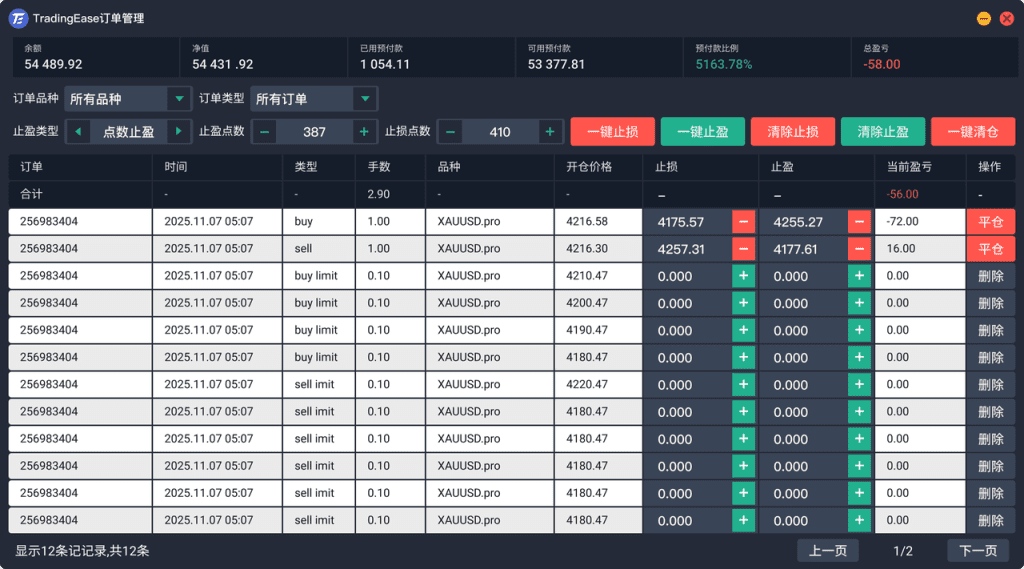
5.1、资金信息:
清晰明了展示账户的资金、保证金和盈亏信息

5.2、订单筛选:
- 通过品种和订单类型筛选需要批量处理的订单

- 分页查看

5.3、批量订单操作:
- 批量设定止盈止损,

- 点击止盈类型的左右箭头或者文本标签设置止盈止损参数值的单位,可设置点数止盈/价格止盈
- 止盈点数/价格设定:点击加减号可直接调整止盈点数/价格,也可以直接在输入框输入
- 止损点数/价格设定:点击加减号可直接调整止损点数/价格,也可以直接在输入框输入
- 一键设止损:止盈类型为点数止盈/止盈类型为价格止盈并且订单品种选择的某个品种时此功能可用,点击批量给符合筛选条件的所有订单按设定参数计算并设置止损
- 一键设止盈:止盈类型为点数止盈/止盈类型为价格止盈并且订单品种选择的某个品种时此功能可用,点击批量给符合筛选条件的所有订单按设定参数计算并设置止盈
- 批量清除止盈止损

- 清除止损:点击批量清除符合筛选条件的所有订单的止损设置
- 清除止盈:点击批量清除符合筛选条件的所有订单的止盈设置

5.4、订单编辑:

- 订单止损设置:
- 点击绿色背景+可按设定止盈利类型和止损点数/价格参数设置当前订单的止损
- 点击止损输入框输入止损价格后点击回车确定设置当前订单的止损

- 订单止损清除:
- 点击红色背景-可清除当前订单的止损
- 点击止损输入框输入止损价格0后点击回车确定清除当前订单的止损

- 订单止盈设置:
- 点击绿色背景+可按设定止盈利类型和止损点数/价格参数设置当前订单的止盈
- 点击止盈输入框输入止盈价格后点击回车确定设置当前订单的止盈

- 订单止盈清除:
- 点击红色背景-可清除置当前订单的止盈
- 点击止盈输入框输入止盈价格0后点击回车确定清除当前订单的止盈

- 订单平仓/删除:
- 持仓订单平仓
- 挂单删除


6.持仓统计
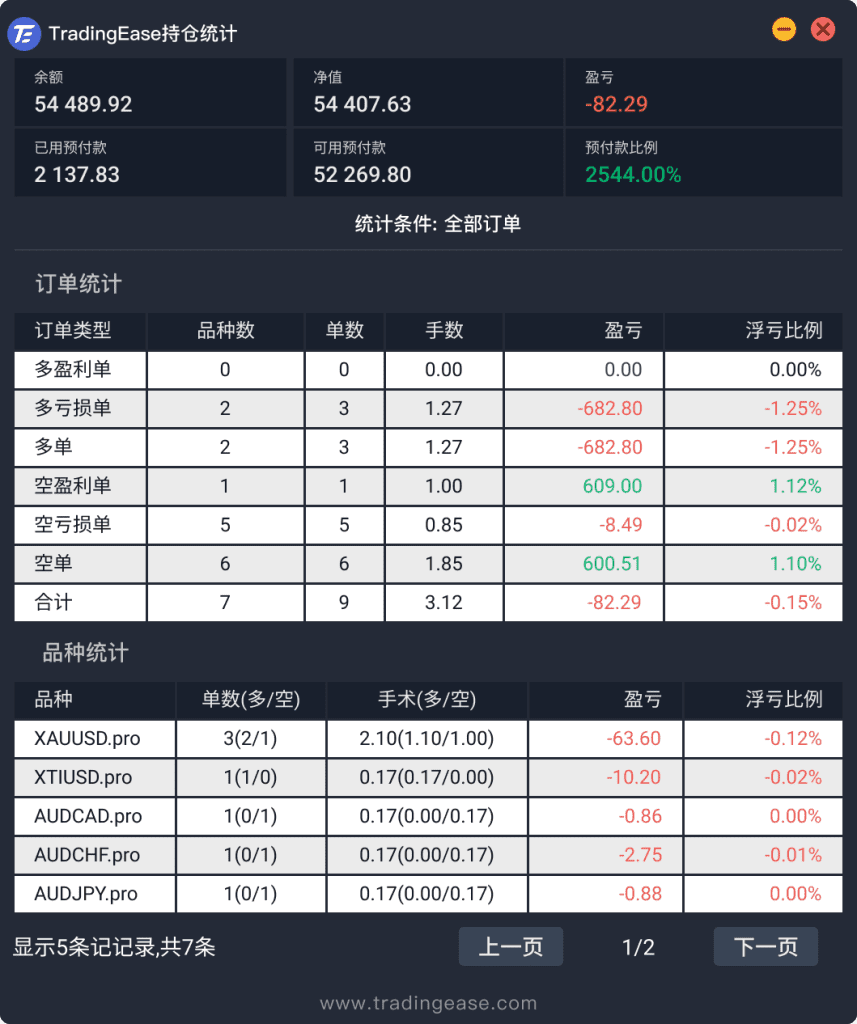
6.1、资金信息:
清晰明了展示账户的资金、保证金和盈亏信息

6.2、统计条件:
持仓统计界面订单的统计条件跟随主界面菜单联动
- 主界面选择交易菜单,统计条件:全部持仓订单

- 主界面选择平仓菜单,统计条件:同步平仓界面品种和魔术号筛选条件
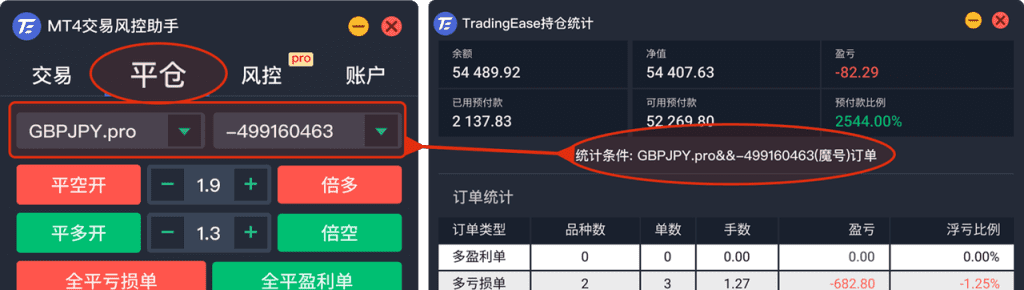
- 主界面选择风控菜单,统计条件:同步风控接管订单范围

- 主界面选择账户菜单,统计条件:全部持仓订单

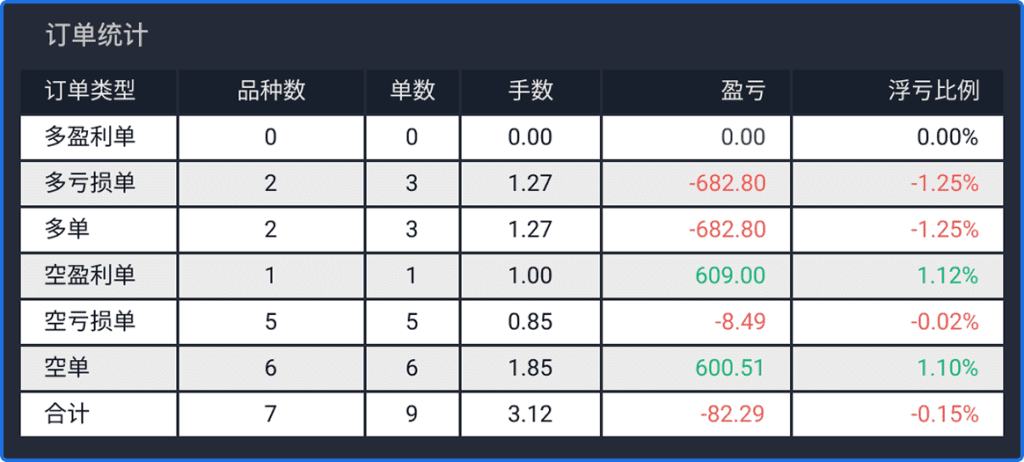
6.3、订单统计:
- 统计维度:多盈利单、多亏损单、全部多单、空盈利单、空亏损、全部空单
- 统计属性:持仓订单品种数、单数、手数、盈亏和浮亏比例
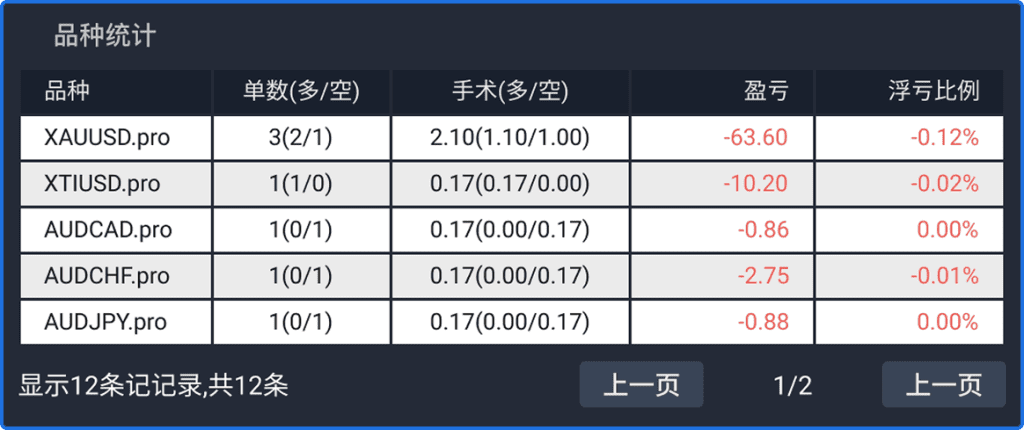
6.4、品种统计:
- 统计维度:交易品种
- 统计属性:单数(多|空)、手数(多|空)、盈亏和浮亏比例
- 分页显示:单页显示5条,支持上一页下一页操作
三、安装步骤
1:下载EA文件
- 下载获取 MT4风控交易助手文件(
.ex4)。
2:打开MT4
- 启动您的 MetaTrader 4 平台。
3:访问 MQL4 Experts 文件夹
- 转到“文件”→“打开数据文件夹”。
- 导航至:
MQL4 → Experts - 将EA文件复制到Experts目录。
4:重启MT4
- 关闭并重新打开MT4平台以加载新的EA。
5:启用自动交易
- 点击自动交易(按钮必须变为绿色)
- 转到“工具”→“选项”→“智能交易系统”,启用:
- 允许自动交易
6:将MT4风控交易助手 附加到图表
四、常见问题
| 序号 | 问题 | 解决办法 |
|---|---|---|
| 1 | 无法下单或者平仓 | 1、检查MT4客户自动交易开关是否打开2、检查EA:参数设置->常用中实时自动交易是否勾选3、确认当前图表窗口的品种是否允许交易 |
| 2 | 风控总开关点击无法切换状态 | 按页面提示进行授权码验证。免费授权码获取地址:www.tradingease.com |
| 3 | 订单管理界面按钮无法操作 | 按页面提示进行授权码验证。免费授权码获取地址:www.tradingease.com |
| 4 | 风控助手数据不更新 | 检查图表窗口品种是否有报价数据 |
| 5 | 界面样式错乱 | 右键MT4 – 属性 – 兼容性 – 更改高DPI设置 – 高DPI缩放替代 – 系统(增强) |